Verificar sudaderas con capucha Corteiz en hoja de cálculo vs Google Sheets
-
Oriéntate en el texto
Qué implica esta revisión del catálogo de sudaderas con capucha Corteiz otoño/invierno Si planeas filtrar las sudaderas con capucha Corteiz otoño/invierno del catálogo de productos de Fashionreps, la tarea real no es solo "encontrar una página que se vea bien". Se trata de asegurarte de que el estilo, el color, la información de tallas y el enlace accesible del mismo artículo candidato coincidan todos. La página del catálogo es ideal para descubrir artículos y ver imágenes; Google Sheets es mejor para comparar varios candidatos en paralelo, ma
Nota editorial 4.2 / 5
Qué implica esta revisión del catálogo de sudaderas con capucha Corteiz otoño/invierno
Si planeas filtrar las sudaderas con capucha Corteiz otoño/invierno del catálogo de productos de Fashionreps, la tarea real no es solo "encontrar una página que se vea bien". Se trata de asegurarte de que el estilo, el color, la información de tallas y el enlace accesible del mismo artículo candidato coincidan todos. La página del catálogo es ideal para descubrir artículos y ver imágenes; Google Sheets es mejor para comparar varios candidatos en paralelo, marcar estados y mantener un registro de revisión.
Este artículo se centra en una tarea de pedido anticipado: organizar candidatos de sudaderas con capucha Corteiz otoño/invierno en una lista que puedas seguir verificando. Después de leerlo, deberías poder:
- Localizar candidatos relacionados con Corteiz en el catálogo del sitio web.
- Registrar el nombre del producto, color, información de tallas, página de imágenes QC y enlace del producto.
- Filtrar campos faltantes y artículos pendientes de revisión en Google Sheets.
- Distinguir entre "he visto la página" y "confirmado apto para pedir".
Este método no se aplica al inventario posterior al pedido, envío final, impuestos ni juicios de posventa. El estado del producto, las tallas, los enlaces y las imágenes de la página pueden cambiar, así que vuelve a abrir la página de origen para verificar antes de guardar. 🧭

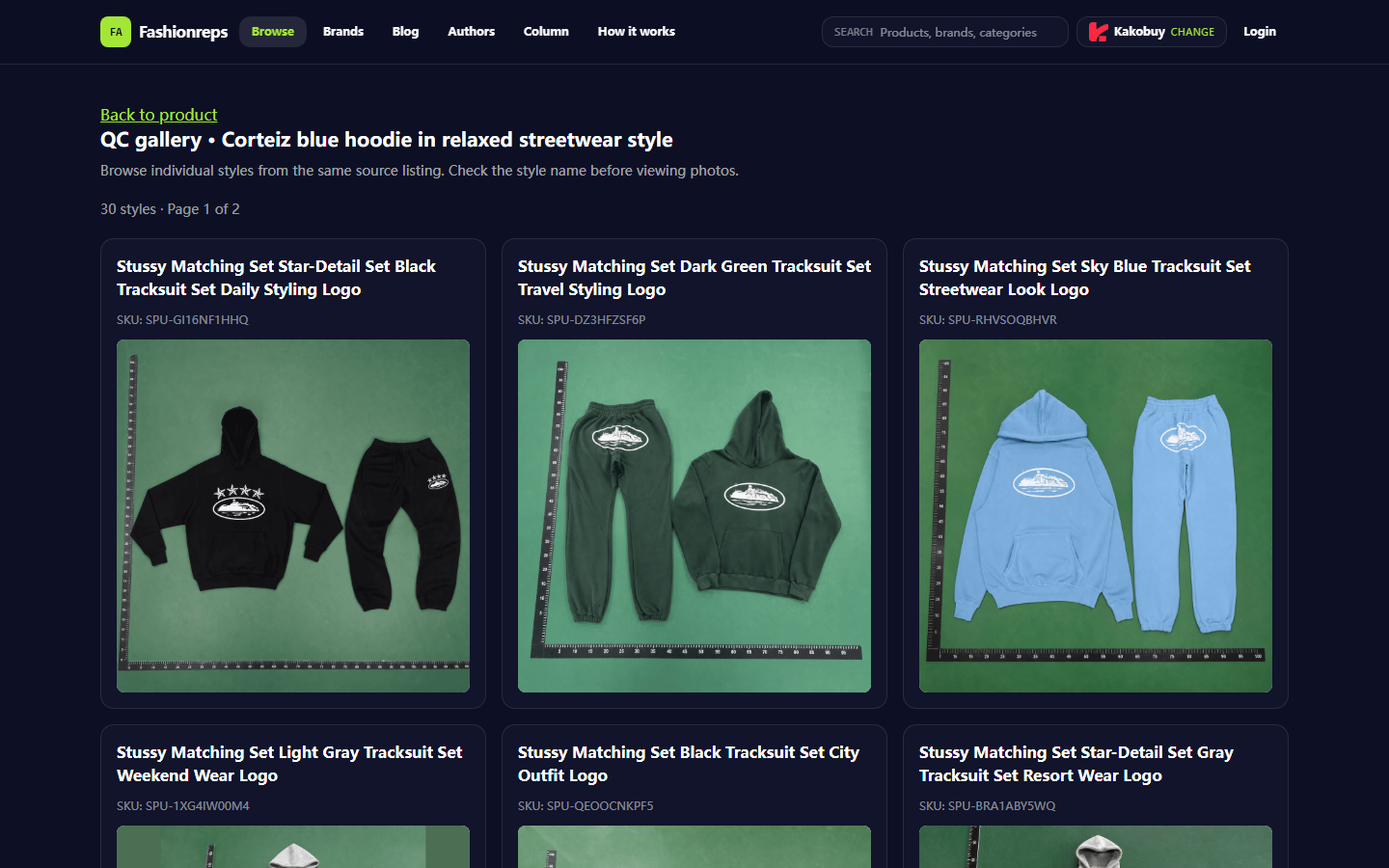
Figura: Escenario de navegación del catálogo de productos de Fashionreps y las imágenes QC. La imagen ayuda a identificar la estructura de la página y no significa que las tallas, materiales o stock se hayan confirmado de forma independiente.
Cómo localizar sudaderas con capucha Corteiz en el catálogo del sitio de Fashionreps
La página de descubrimiento de productos de Fashionreps es ideal para ver primero "qué hay disponible". Según las funciones visibles de la página, el sitio ofrece entradas para navegar por productos, navegar por marcas, buscar, ver imágenes QC y elegir plataforma de compra. Puedes empezar usando la búsqueda o la navegación por marca para localizar Corteiz, y luego entrar en páginas específicas de producto o de imágenes QC para ver la información del candidato.
Orden de operaciones sugerido:
- Empieza desde la navegación por productos o la entrada de marca; no tomes el primer resultado de búsqueda como tu artículo final.
- Usa "Corteiz" como pista de marca o estilo, y observa si el título indica claramente una categoría como sudadera con capucha, sudadera o cuello redondo.
- Abre la página del candidato y verifica que el título, los colores visibles, los campos de talla y las imágenes pertenezcan al mismo estilo.
- Si la página proporciona imágenes QC, revisa el título y el nombre del estilo de la página de imágenes; no nombres el producto solo por el color de la imagen.
- Copia la URL actual de la página, guárdala como enlace candidato y registra la fecha de acceso.
- Si la página ofrece una plataforma de compra o un enlace de agente de compras, trátalo solo como una entrada de salto posterior; los pedidos, el pago y el envío deben confirmarse en la página real del agente.
La fortaleza de la página del catálogo es el descubrimiento y la navegación. Puede presentar nombres de productos, imágenes e información QC en una ruta de navegación relativamente cercana, pero no necesariamente es adecuada para guardar a largo plazo resultados de comparación entre varios candidatos. Haber visto una página no significa que el color, la talla o el enlace se hayan verificado.
Cómo configurar los campos de talla, color y enlace en Google Sheets
Google Sheets no está pensado para reemplazar las páginas de producto, sino para organizar información dispersa de páginas en registros filtrables. Se recomienda tener solo un estilo candidato o un enlace de producto claro por fila, evitando mezclar varios colores y páginas en una sola fila.
Puedes usar los siguientes campos:
Campo Cómo completarlo Puntos clave de verificación Nombre del producto Copia el nombre visible actual de la página ¿El nombre incluye Corteiz y la categoría de sudadera con capucha? Color Complétalo según el texto de la página; marca como pendiente si no está claro No lo nombres solo por el color que se muestra en pantalla Talla Registra el rango de tallas indicado en la página Marca si falta, es ambiguo o hay discrepancia entre imagen y texto Enlace del producto Guarda la URL específica del producto o de la página QC ¿Sigue llevando al candidato correspondiente al abrirlo? Estado de la imagen Vista, no vista o inaccesible ¿La imagen pertenece al estilo actual? Estado del enlace Normal, redirección, roto, pendiente de revisión No uses una página de resultados de búsqueda como enlace de producto Fecha de acceso Registra la fecha más reciente en que abriste la página La información sujeta a cambios necesita reconfirmarse Siguiente paso p. ej., medir, consultar, excluir o comparar Haz que el registro impulse la siguiente acción Para el campo de talla, no escribas solo "tiene tallas". Si la página enumera S, M, L, XL, registra el rango visible completo; si solo hay imágenes o título sin descripciones claras de tallas, escribe "sin información clara de tallas"; no lo completes basándote en una tabla de tallas común.
Del mismo modo, sé prudente con el color. Si el título de la página dice azul, regístralo como azul o "azul"; si la imagen parece azul grisáceo pero la página no lo aclara, conserva la palabra original de la página y anota "la impresión visual necesita revisión". Esto es más fiable que tratar el juicio visual como un color confirmado.
Pasos de verificación del mismo candidato en ambas herramientas
Primero descubre el candidato en el catálogo de Fashionreps, luego crea un registro en Google Sheets y, por último, vuelve a la página original para hacer una comprobación inversa. Este orden reduce el riesgo de mezclar información de diferentes páginas en la misma fila.
Paso 1: Crear un registro de candidato
En cuanto encuentres una posible sudadera con capucha Corteiz otoño/invierno, guarda de inmediato el nombre del producto, el enlace actual y la fecha de acceso. No esperes a haber navegado por muchas páginas para completarlo de memoria, porque títulos similares y colores iguales pueden confundirse fácilmente.
Paso 2: Separar la página de producto y la página de imágenes QC
Si la página de producto y la página de imágenes QC tienen URL diferentes, guárdalas por separado o anota claramente su relación en las observaciones. La página de producto sirve para confirmar el nombre del producto y la entrada de compra; la página QC sirve para ver las imágenes visibles actualmente. Las imágenes QC solo pueden ayudarte a observar detalles mostrados en la página; no pueden probar que hayas recibido el artículo real ni reemplazar mediciones o la confirmación del vendedor.
Paso 3: Verificar nombre, color y talla
Compara el nombre del producto en Google Sheets palabra por palabra con el título de la página. El color y la talla deben priorizar el texto de la página; si la página no tiene contenido explícito, escribe "no indicado" o "pendiente de revisión". No adivines solo para que la hoja parezca completa.
Paso 4: Volver a abrir el enlace
Antes de guardar, vuelve a abrir el enlace para confirmar que sigue siendo accesible y que el contenido de la página sigue coincidiendo con la fila actual. Si la página redirige a una página de marca, página de etiqueta, página en blanco u otro producto, cambia el estado del enlace a pendiente de revisión o roto, en lugar de seguir usando el título antiguo.
Paso 5: Marcar vacíos del pedido anticipado
Cuando haya vacíos en la tabla de tallas, la descripción del color, las imágenes o los enlaces, escribe acciones específicas en el campo "Siguiente paso", como "necesito que el vendedor confirme el ancho de pecho", "esperando recuperación de la página" o "comparar con otro candidato". "Pendiente" es demasiado vago para ayudar en una revisión posterior.
Diferencias en navegación móvil, visualización de imágenes y copia de enlaces
El móvil es cómodo para descubrir candidatos rápidamente y ver imágenes, pero las páginas en pantallas estrechas pueden ocultar algunos campos, y al copiar enlaces es más fácil copiar por error URL de búsqueda, de compartir o de redirección. En el móvil, abre el menú de la página para confirmar que has copiado la URL actual y pégala de inmediato en la hoja; luego pruébala de nuevo.
Para ver imágenes, el móvil es bueno para ampliar imágenes QC y ver si son claras y pertenecen al estilo actual, pero no trates los colores de pantalla como un estándar fiable. Los monitores, la iluminación y la compresión afectan la apariencia. Las tallas, materiales y stock deben basarse aún en el texto de la página o en información verificable del vendedor.
Google Sheets en el móvil es adecuado para actualizar estados, añadir notas y filtrar de forma sencilla. Cuando necesites ver varios campos a la vez, comparar varios candidatos o comprobar enlaces duplicados, el escritorio suele facilitar más la detección de problemas. "Más fácil" aquí es una sugerencia operativa, no una comparación de velocidad probada entre dispositivos.
Cuándo usar el catálogo del sitio y cuándo la organización en hoja de cálculo
El catálogo del sitio proporciona contexto: de dónde vienen los productos, cómo se clasifican las páginas, dónde se ven las imágenes y la información QC. Google Sheets proporciona estructura: qué campos están completos, qué enlaces están roto, qué candidatos necesitan más confirmación.
Tarea Mejor con el catálogo del sitio Mejor con Google Sheets Descubrir nuevos candidatos Navegar, buscar, entrada de marca Registrar nombre del candidato y fuente Ver imágenes de la página Página de producto o de imágenes QC Registrar si la imagen se ha visto Comparar varios colores Confirmar texto de color e imágenes página por página Filtrar, agrupar y anotar por color Comprobar tallas Ver el campo de talla en la página actual Marcar elementos faltantes, en conflicto y pendientes de consulta Comprobar enlaces Abrir y confirmar correspondencia de la página Marcar centralmente normal, roto y pendiente de revisión Colaboración en equipo Compartir contexto de la página Asignar revisores y mantener historial de cambios No trates los registros de texto en Google Sheets como inventario en tiempo real. La hoja es solo un resultado organizado de una visita concreta; después de cambios en la página, actualiza la fecha de acceso y el estado.
Cómo marcar enlaces roto, tallas faltantes o horas de actualización poco claras
Cuando encuentres un enlace roto, conserva primero el enlace original; no lo elimines. Cambia el estado a "roto" o "redirección" y anota lo que viste al volver a abrir la página. Esto evita que los miembros del equipo piensen que el candidato nunca existió y facilita comprobar más adelante si se ha restaurado.
Para tallas faltantes, usa "sin información clara de tallas" en lugar de inferir un rango. Si la imagen muestra una etiqueta de talla pero el texto no se puede leer, registra "imagen no concluyente"; no conviertas contenido borroso en un valor definitivo.
Cuando la hora de actualización no esté clara, escribe la fecha de verificación de hoy en el campo de fecha de acceso y marca el stock, el precio o la disponibilidad de compra como "necesita revisión antes de publicar". Este artículo no proporciona precios actuales, stock ni conclusiones finales de envío, porque deben reconfirmarse según la página real y las condiciones del destino.
Combinar ambas herramientas para la revisión del pedido anticipado
Un proceso de revisión viable:
- En Fashionreps, busca candidatos por Corteiz y categoría de sudadera con capucha.
- Abre páginas específicas y registra el título de la página, color, talla y enlace del producto.
- Si hay imágenes QC, ábrelas por separado y confirma que el título de la página de imágenes coincide con el candidato.
- Introduce la información en Google Sheets, un candidato por fila.
- Usa filtros para encontrar registros con color vacío, talla no indicada o enlace pendiente de revisión.
- Vuelve al sitio y abre estos registros uno por uno, actualizando la fecha de acceso y el resultado de la verificación.
- Cambia el estado a "listo para la siguiente revisión" solo cuando la identidad del producto, el color, la información de tallas y la relación del enlace estén todos claros.
- Antes de pedir, reconfirma la página del producto, las tallas disponibles, la información del vendedor, la página del agente y las condiciones de coste del destino.
Es aconsejable separar "listo para la siguiente revisión" de "apto para pedir". Lo primero solo significa que la información está bastante completa; lo segundo aún requiere considerar medidas, respuesta del vendedor, stock, precio, envío, impuestos, restricciones de importación y condiciones de devolución/cambio.
Lista de acciones para los siguientes pasos
Después de completar la hoja, aborda primero los registros de mayor riesgo, no las imágenes más bonitas:
- Filtra candidatos sin tallas claras y prepárate para pedir al vendedor las medidas clave.
- Filtra candidatos cuyos colores dependen solo de imágenes; vuelve a la página para confirmar las descripciones de texto.
- Abre todos los enlaces marcados como normales para comprobar que siguen apuntando al mismo estilo.
- Conserva los registros originales de redirecciones, páginas en blanco y páginas de etiqueta, y márcalos como pendientes de revisión.
- Registra la fecha de verificación de hoy y reconfirma los datos sensibles al tiempo antes de publicar o pedir.
- No compartas públicamente números de pedido, información de pago, etiquetas de envío completas u otros datos personales para probar el proceso de verificación.
El resultado final no debería ser solo una "lista de sudaderas con capucha Corteiz", sino una lista de candidatos que muestre fuentes, estados de los campos y próximas acciones. El catálogo del sitio te ayuda a descubrir y entender páginas; Google Sheets te ayuda a organizar y colaborar. Combinados, te ayudan a detectar antes problemas de pedido anticipado como tallas faltantes, errores de color y desajustes de enlaces. ✅
Comentarios de la comunidad
5 aprobados
Nota de lectores 4.2 / 5 (5 valoraciones)
- tr3y 3 / 5
- Works, but honestly for like 3 items I just bookmark the tabs and call it a day. Sheets only pays off once the list gets past maybe 10 candidates. Still, no argument on verifying sizes before checkout.
- kofi_ab 4 / 5
- Solid workflow. I usually sort candidates by whatever color I actually wear most so I stop impulse-adding five hoodies I'll never rotate. Google Sheets freeze-first-row helps a lot when the list gets long.
- Selin Kaya 5 / 5
- This is exactly how I compare fall/winter Corteiz drops now. Images from the catalog, dimensions and links in the sheet, and a little notes column for fit comments. Saved me from ordering the wrong size twice already.
- dan_repz 4 / 5
- Been doing this the clumsy way for months, opening each hoodie tab then losing track. Making a Google Sheet with columns for style, color, size and the link honestly saves so much headache. One thing I'd add: paste the size chart into its own tab, because the catalog pics never show the measurements clearly.
- Mirela V 5 / 5
- the part about matching style+color+size+link for the SAME item is the real tip here. i got burned before ordering a washed black one and the link was for the grey colorway lol. cross-checking in sheets now every time.
Sigue leyendo en este sitio
Black Drawstring Athletic Shorts: Color & Styling Tips / Supreme, Polo, Carhartt Winter Flat-Lay: Color & Styling / Flat lay de streetwear de invierno: chaquetas, sudaderas y detalles