Corteiz-Hoodies in Spreadsheet vs. Google Sheets prüfen
-
Orientierung im Text
Was diese Katalogprüfung für Corteiz-Hoodies Herbst/Winter umfasst Wenn du Corteiz-Hoodies für Herbst/Winter aus dem Produktkatalog von Fashionreps filtern möchtest, besteht die eigentliche Aufgabe nicht nur darin, „eine Seite zu finden, die gut aussieht“. Es geht darum, sicherzustellen, dass Stil, Farbe, Größenangaben und der zugängliche Link für denselben Kandidaten übereinstimmen. Die Katalogseite eignet sich gut zum Entdecken von Artikeln und Ansehen von Bildern; Google Sheets eignet sich besser zum direkten Vergleich mehrerer Kandidaten, zum Markieren des Status und zum Führen eines Prüfprotokolls.
Redaktionsnote 4.2 / 5
Was diese Katalogprüfung für Corteiz-Hoodies Herbst/Winter umfasst
Wenn du planst, Corteiz-Hoodies für Herbst/Winter aus dem Produktkatalog von Fashionreps zu filtern, besteht die eigentliche Aufgabe nicht nur darin, „eine Seite zu finden, die gut aussieht“. Es geht darum, sicherzustellen, dass Stil, Farbe, Größenangaben und der zugängliche Link für denselben Kandidaten übereinstimmen. Die Katalogseite eignet sich gut zum Entdecken von Artikeln und Ansehen von Bildern; Google Sheets eignet sich besser zum direkten Vergleich mehrerer Kandidaten, zum Markieren des Status und zum Führen eines Prüfprotokolls.
Dieser Artikel konzentriert sich auf eine Vorbestellungsaufgabe: Corteiz-Hoodie-Kandidaten für Herbst/Winter in eine Liste zu organisieren, die du weiter überprüfen kannst. Nach dem Lesen solltest du in der Lage sein:
- Corteiz-bezogene Kandidaten im Website-Katalog zu finden.
- Produktname, Farbe, Größenangaben, QC-Bildseite und Produktlink zu erfassen.
- In Google Sheets nach fehlenden Feldern und Artikeln mit ausstehender Prüfung zu filtern.
- Zwischen „Seite angesehen“ und „als bestellbar bestätigt“ zu unterscheiden.
Diese Methode gilt nicht für Bestandsprüfung nach der Bestellung, endgültigen Versand, Steuern oder After-Sales-Beurteilungen. Produktstatus, Größen, Links und Bilder auf der Seite können sich ändern, daher solltest du die Quellseite vor dem Speichern erneut öffnen und überprüfen. 🧭

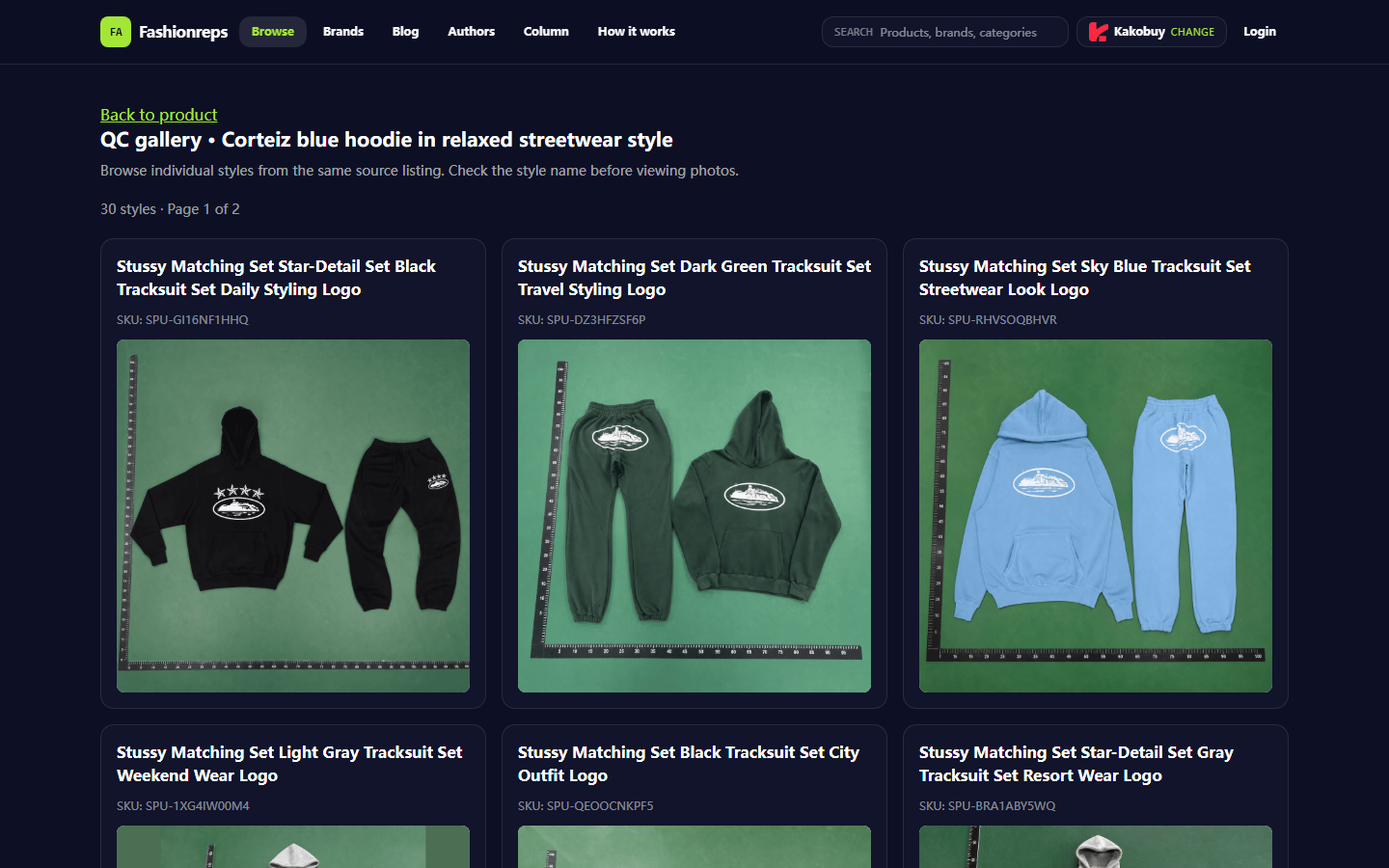
Abbildung: Produktkatalog von Fashionreps und Szenario beim Durchsuchen von QC-Bildern. Das Bild hilft dabei, die Seitenstruktur zu erkennen, und bedeutet nicht, dass Größen, Materialien oder Bestand unabhängig bestätigt wurden.
So findest du Corteiz-Hoodies im Fashionreps-Website-Katalog
Die Produktentdeckungsseite von Fashionreps ist ideal, um zunächst zu sehen, „was verfügbar ist“. Basierend auf den sichtbaren Seitenfunktionen bietet die Website Einstiegspunkte zum Durchsuchen von Produkten, zur Markennavigation, Suche, QC-Bildern und Auswahl der Kaufplattform. Du kannst zunächst über die Suche oder Markennavigation Corteiz finden und dann zu bestimmten Produkt- oder QC-Bildseiten wechseln, um Kandidateninformationen zu prüfen.
Empfohlene Reihenfolge der Vorgehensweise:
- Beginne mit der Produktdurchsicht oder dem Markeneinstieg und betrachte nicht einfach das erste Suchergebnis als deinen endgültigen Artikel.
- Nutze „Corteiz“ als Marken- oder Stilhinweis und prüfe, ob der Titel eine Kategorie wie Hoodie, Sweatshirt oder Crewneck eindeutig angibt.
- Öffne die Kandidatenseite und überprüfe, ob Titel, sichtbare Farben, Größenfelder und Bilder zum selben Stil gehören.
- Wenn die Seite QC-Bilder bietet, prüfe Titel und Stilbezeichnung der Bildseite; benenne das Produkt nicht allein anhand der Bildfarbe.
- Kopiere die aktuelle Seiten-URL, speichere sie als Kandidatenlink und erfasse das Zugriffsdatum.
- Wenn die Seite eine Kaufplattform oder einen Shopping-Agent-Link bietet, behandle diesen nur als nachfolgenden Sprungeinstieg; Bestellungen, Zahlung und Versand sollten weiterhin auf der tatsächlichen Agent-Seite bestätigt werden.
Die Stärke der Katalogseite liegt im Entdecken und Durchsuchen. Sie kann Produktnamen, Bilder und QC-Informationen entlang eines relativ kurzen Browsing-Pfads präsentieren, ist aber nicht unbedingt für die langfristige Speicherung von Vergleichsergebnissen über mehrere Kandidaten geeignet. Eine Seite angesehen zu haben, bedeutet nicht, dass Farbe, Größe oder Link überprüft wurden.
So richtest du Felder für Größe, Farbe und Link in Google Sheets ein
Google Sheets soll nicht Produktseiten ersetzen, sondern verstreute Seiteninformationen in filterbare Datensätze organisieren. Es wird empfohlen, nur einen Kandidatenstil oder einen eindeutigen Produktlink pro Zeile zu haben und nicht mehrere Farben und Seiten in einer Zeile zu vermischen.
Du kannst die folgenden Felder verwenden:
Feld So ausfüllen Wichtige Prüfpunkte Produktname Kopiere den aktuell sichtbaren Seitennamen Enthält der Name Corteiz und die Kategorie Hoodie? Farbe Nach Seitentext ausfüllen; bei Unklarheit als ausstehend markieren Nicht allein anhand der Bildschirmfarbe benennen Größe Die auf der Seite angegebene Größenauswahl erfassen Markieren, wenn fehlend, unklar oder Bild/Text nicht übereinstimmen Produktlink Die URL der konkreten Produkt- oder QC-Seite speichern Führt er beim Öffnen noch zum entsprechenden Kandidaten? Bildstatus Angesehen, nicht angesehen oder nicht zugänglich Gehört das Bild zum aktuellen Stil? Linkstatus Normal, Weiterleitung, defekt, ausstehende Prüfung Keine Suchergebnisseite als Produktlink verwenden Zugriffsdatum Das letzte Datum erfassen, an dem du die Seite geöffnet hast Zeitkritische Informationen müssen erneut bestätigt werden Nächster Schritt z. B. messen, nachfragen, ausschließen oder vergleichen Der Datensatz soll die nächste Aktion vorantreiben Schreibe beim Größenfeld nicht einfach „hat Größen“. Wenn die Seite S, M, L, XL auflistet, erfasse die gesamte sichtbare Auswahl; wenn es nur Bilder oder einen Titel ohne klare Größenangaben gibt, schreibe „keine klaren Größenangaben“ und fülle nichts anhand einer üblichen Größentabelle aus.
Sei ebenso vorsichtig bei der Farbe. Wenn der Seitentitel Blau sagt, erfasse es als Blau oder „Blau“; wenn das Bild graublau aussieht, die Seite es aber nicht klärt, behalte das ursprüngliche Wort der Seite bei und notiere „visueller Eindruck muss geprüft werden“. Das ist zuverlässiger, als eine visuelle Einschätzung als bestätigte Farbe zu behandeln.
Überprüfungsschritte für denselben Kandidaten in beiden Tools
Entdecke den Kandidaten zuerst im Fashionreps-Katalog, erstelle dann einen Datensatz in Google Sheets und kehre schließlich zur Originalseite zurück, um gegenzuprüfen. Diese Reihenfolge verringert das Risiko, Informationen verschiedener Seiten in derselben Zeile zu vermischen.
Schritt 1: Kandidatendatensatz erstellen
Sobald du einen möglichen Corteiz-Hoodie für Herbst/Winter findest, speichere sofort Produktname, aktuellen Link und Zugriffsdatum. Warte nicht, bis du viele Seiten durchsucht hast, um aus dem Gedächtnis auszufüllen, denn ähnliche Titel und gleiche Farben können leicht verwechselt werden.
Schritt 2: Produktseite und QC-Bildseite trennen
Wenn Produktseite und QC-Bildseite unterschiedliche URLs haben, speichere sie getrennt oder notiere ihre Beziehung klar in den Anmerkungen. Die Produktseite dient zur Bestätigung von Produktname und Kaufzugang; die QC-Seite dient zum Ansehen der aktuell sichtbaren Bilder. QC-Bilder können dir nur helfen, auf der Seite gezeigte Details zu beobachten; sie können nicht belegen, dass du den tatsächlichen Artikel erhalten hast, und auch keine Messungen oder Verkäuferbestätigung ersetzen.
Schritt 3: Name, Farbe und Größe überprüfen
Vergleiche den Produktnamen in Google Sheets Wort für Wort mit dem Seitentitel. Farbe und Größe sollten vorrangig auf dem Seitentext basieren; wenn die Seite keine ausdrücklichen Angaben hat, trage „nicht angegeben“ oder „ausstehende Prüfung“ ein. Rate nicht, nur damit die Tabelle vollständig aussieht.
Schritt 4: Link erneut öffnen
Öffne den Link vor dem Speichern erneut, um zu bestätigen, dass er noch zugänglich ist und der Seiteninhalt noch zur aktuellen Zeile passt. Wenn die Seite auf eine Markenseite, Tag-Seite, leere Seite oder ein anderes Produkt weiterleitet, ändere den Linkstatus auf ausstehende Prüfung oder defekt, statt den alten Titel weiterzuverwenden.
Schritt 5: Lücken vor der Bestellung markieren
Wenn es Lücken bei Größentabelle, Farbbeschreibung, Bildern oder Links gibt, schreibe konkrete Aktionen in das Feld „Nächster Schritt“, z. B. „Verkäufer muss Brustweite bestätigen“, „warten auf Wiederherstellung der Seite“ oder „mit anderem Kandidaten vergleichen“. „Ausstehend“ ist zu vage, um eine spätere Prüfung zu unterstützen.
Unterschiede beim mobilen Surfen, Ansehen von Bildern und Kopieren von Links
Mobil ist praktisch, um Kandidaten schnell zu entdecken und Bilder anzusehen, aber auf schmalen Bildschirmen können Seiten einige Felder zusammenklappen, und beim Kopieren von Links ist es leichter, versehentlich Such-, Share- oder Weiterleitungs-URLs zu kopieren. Öffne auf dem Handy das Seitenmenü, um zu bestätigen, dass du die aktuelle Seiten-URL kopiert hast, füge sie sofort in die Tabelle ein und teste sie dann erneut.
Für die Bildansicht eignet sich Mobil gut, um QC-Bilder zu vergrößern und zu prüfen, ob sie klar sind und zum aktuellen Stil gehören, aber betrachte Bildschirmfarben nicht als zuverlässigen Maßstab. Monitore, Beleuchtung und Kompression beeinflussen das Aussehen. Größen, Materialien und Bestand sollten weiterhin auf Seitentext oder überprüfbaren Verkäuferinformationen basieren.
Google Sheets mobil eignet sich zum Aktualisieren des Status, Hinzufügen von Notizen und einfachen Filtern. Wenn du mehrere Felder gleichzeitig ansehen, mehrere Kandidaten vergleichen oder doppelte Links prüfen musst, ist der Desktop normalerweise besser geeignet, um Probleme zu erkennen. „Besser geeignet“ ist hier ein Hinweis zur Vorgehensweise, kein getesteter Geschwindigkeitsvergleich zwischen Geräten.
Wann du den Website-Katalog und wann die Spreadsheet-Organisation verwendest
Der Website-Katalog liefert Kontext: woher Produkte kommen, wie Seiten kategorisiert werden, wo Bilder und QC-Informationen angesehen werden. Google Sheets liefert Struktur: welche Felder ausgefüllt sind, welche Links defekt sind, welche Kandidaten weitere Bestätigung benötigen.
Aufgabe Besser mit Website-Katalog Besser mit Google Sheets Neue Kandidaten entdecken Durchsuchen, Suche, Markeneinstieg Kandidatenname und Quelle erfassen Seitenbilder ansehen Produkt- oder QC-Bildseite Erfassen, ob das Bild angesehen wurde Mehrere Farben vergleichen Farbtext und Bilder Seite für Seite bestätigen Nach Farbe filtern, gruppieren und kommentieren Größen prüfen Größenfeld auf der aktuellen Seite ansehen Fehlende, widersprüchliche und noch zu klärende Artikel markieren Links prüfen Öffnen und Seitenübereinstimmung bestätigen Normal, defekt und ausstehende Prüfung zentral markieren Teamzusammenarbeit Seitenkontext teilen Prüfer zuweisen und Änderungsverlauf führen Betrachte Textdatensätze in Google Sheets nicht als Echtzeitbestand. Die Tabelle ist nur ein organisiertes Ergebnis eines bestimmten Besuchs; nach Seitenänderungen aktualisiere Zugriffsdatum und Status.
So markierst du defekte Links, fehlende Größen oder unklare Aktualisierungszeiten
Wenn du auf einen defekten Link stößt, behalte zuerst den ursprünglichen Link bei und lösche ihn nicht. Ändere den Status auf „defekt“ oder „Weiterleitung“ und notiere, was du beim erneuten Öffnen der Seite gesehen hast. So denken Teammitglieder nicht, der Kandidat habe nie existiert, und es ist später leichter zu prüfen, ob er wiederhergestellt wurde.
Bei fehlenden Größen verwende „keine klaren Größenangaben“, statt eine Auswahl abzuleiten. Wenn das Bild ein Größenetikett zeigt, der Text aber unlesbar ist, erfasse „Bild nicht eindeutig“ und mache aus unscharfem Inhalt keinen endgültigen Wert.
Wenn die Aktualisierungszeit unklar ist, schreibe das heutige Prüfdatum in das Feld Zugriffsdatum und markiere Bestand, Preis oder Kaufverfügbarkeit als „vor Veröffentlichung erneut prüfen“. Dieser Artikel nennt keine aktuellen Preise, Bestände oder endgültigen Versandschlussfolgerungen, da diese anhand der tatsächlichen Seite und der Zielbedingungen erneut bestätigt werden müssen.
Beide Tools für die Vorbestellungsprüfung kombinieren
Ein praktikabler Prüfprozess:
- Suche in Fashionreps nach Kandidaten über Corteiz und die Kategorie Hoodie.
- Öffne konkrete Seiten und erfasse Seitentitel, Farbe, Größe und Produktlink.
- Wenn QC-Bilder vorhanden sind, öffne sie separat und bestätige, dass der Titel der Bildseite zum Kandidaten passt.
- Trage die Informationen in Google Sheets ein, einen Kandidaten pro Zeile.
- Nutze Filter, um Datensätze mit leerer Farbe, nicht angegebener Größe oder ausstehender Linkprüfung zu finden.
- Kehre zur Website zurück und öffne diese Datensätze einzeln, um Zugriffsdatum und Prüfergebnis zu aktualisieren.
- Ändere den Status erst dann auf „bereit für die nächste Prüfung“, wenn Produktidentität, Farbe, Größenangaben und Linkbeziehung alle klar sind.
- Bestätige vor der Bestellung erneut Produktseite, verfügbare Größen, Verkäuferinformationen, Agent-Seite und Kostenbedingungen am Zielort.
Es ist ratsam, „bereit für die nächste Prüfung“ von „geeignet zum Bestellen“ zu trennen. Ersteres bedeutet nur, dass die Informationen einigermaßen vollständig sind; letzteres erfordert weiterhin die Berücksichtigung von Maßen, Verkäuferantwort, Bestand, Preis, Versand, Steuern, Importbeschränkungen sowie Rückgabe-/Umtauschbedingungen.
Aktionscheckliste für die nächsten Schritte
Nach Abschluss der Tabelle bearbeite zuerst die Datensätze mit dem höchsten Risiko, nicht die schönsten Bilder:
- Filtere Kandidaten ohne klare Größen und bereite dich darauf vor, Verkäufer nach wichtigen Maßen zu fragen.
- Filtere Kandidaten, deren Farben nur auf Bildern beruhen; kehre zur Seite zurück, um Textbeschreibungen zu bestätigen.
- Öffne alle als normal markierten Links, um zu prüfen, ob sie noch auf denselben Stil verweisen.
- Bewahre Originaldatensätze für Weiterleitungen, leere Seiten und Tag-Seiten auf und markiere sie als ausstehende Prüfung.
- Erfasse das heutige Prüfdatum und bestätige zeitkritische Fakten vor Veröffentlichung oder Bestellung erneut.
- Teile keine Bestellnummern, Zahlungsinformationen, vollständigen Versandetiketten oder andere persönliche Daten öffentlich, um den Prüfprozess zu belegen.
Das Endergebnis sollte nicht nur eine „Liste von Corteiz-Hoodies“ sein, sondern eine Kandidatenliste, die Quellen, Feldstatus und nächste Aktionen zeigt. Der Website-Katalog hilft dir beim Entdecken und Verstehen von Seiten; Google Sheets hilft dir beim Organisieren und Zusammenarbeiten. Zusammen helfen sie dir, Probleme vor der Bestellung wie fehlende Größen, Farbfehleinschätzungen und Linkabweichungen früher zu erkennen. ✅
Rückmeldungen
5 freigegeben
Leserbewertung 4.2 / 5 (5 Bewertungen)
- tr3y 3 / 5
- Works, but honestly for like 3 items I just bookmark the tabs and call it a day. Sheets only pays off once the list gets past maybe 10 candidates. Still, no argument on verifying sizes before checkout.
- kofi_ab 4 / 5
- Solid workflow. I usually sort candidates by whatever color I actually wear most so I stop impulse-adding five hoodies I'll never rotate. Google Sheets freeze-first-row helps a lot when the list gets long.
- Selin Kaya 5 / 5
- This is exactly how I compare fall/winter Corteiz drops now. Images from the catalog, dimensions and links in the sheet, and a little notes column for fit comments. Saved me from ordering the wrong size twice already.
- dan_repz 4 / 5
- Been doing this the clumsy way for months, opening each hoodie tab then losing track. Making a Google Sheet with columns for style, color, size and the link honestly saves so much headache. One thing I'd add: paste the size chart into its own tab, because the catalog pics never show the measurements clearly.
- Mirela V 5 / 5
- the part about matching style+color+size+link for the SAME item is the real tip here. i got burned before ordering a washed black one and the link was for the grey colorway lol. cross-checking in sheets now every time.
Weiterlesen auf dieser Website
Black Drawstring Athletic Shorts: Color & Styling Tips / Supreme, Polo, Carhartt Winter Flat-Lay: Color & Styling / Winter-Streetwear-Flatlay: Jacken, Sweats & Details